Рыбалка с лодки | Камера не следит за рыбой
Рыбалка с лодки пока работает в тестовом режиме. Для стабильной работы правильно установите камеру и используйте Redux без волн.
Настройка камеры
Проблема встречается на любой зоне рыбалки, где камера не следит за иконкой рыбки, поплавок с иконкой уходит в сторону, а камера остаётся смотреть прямо. На сервере Россия Онлайн это происходит уже с первых уровней, поэтому включайте в настройках бота «Камера не следит за рыбой» - на РО и на любой другой зоне, где заметили такое поведение.
Бот ищет значок рыбки не по всему экрану, а в широкой горизонтальной полосе по центру. Верхняя часть экрана и нижняя не проверяются, поэтому если значок уйдёт туда, бот его не увидит.
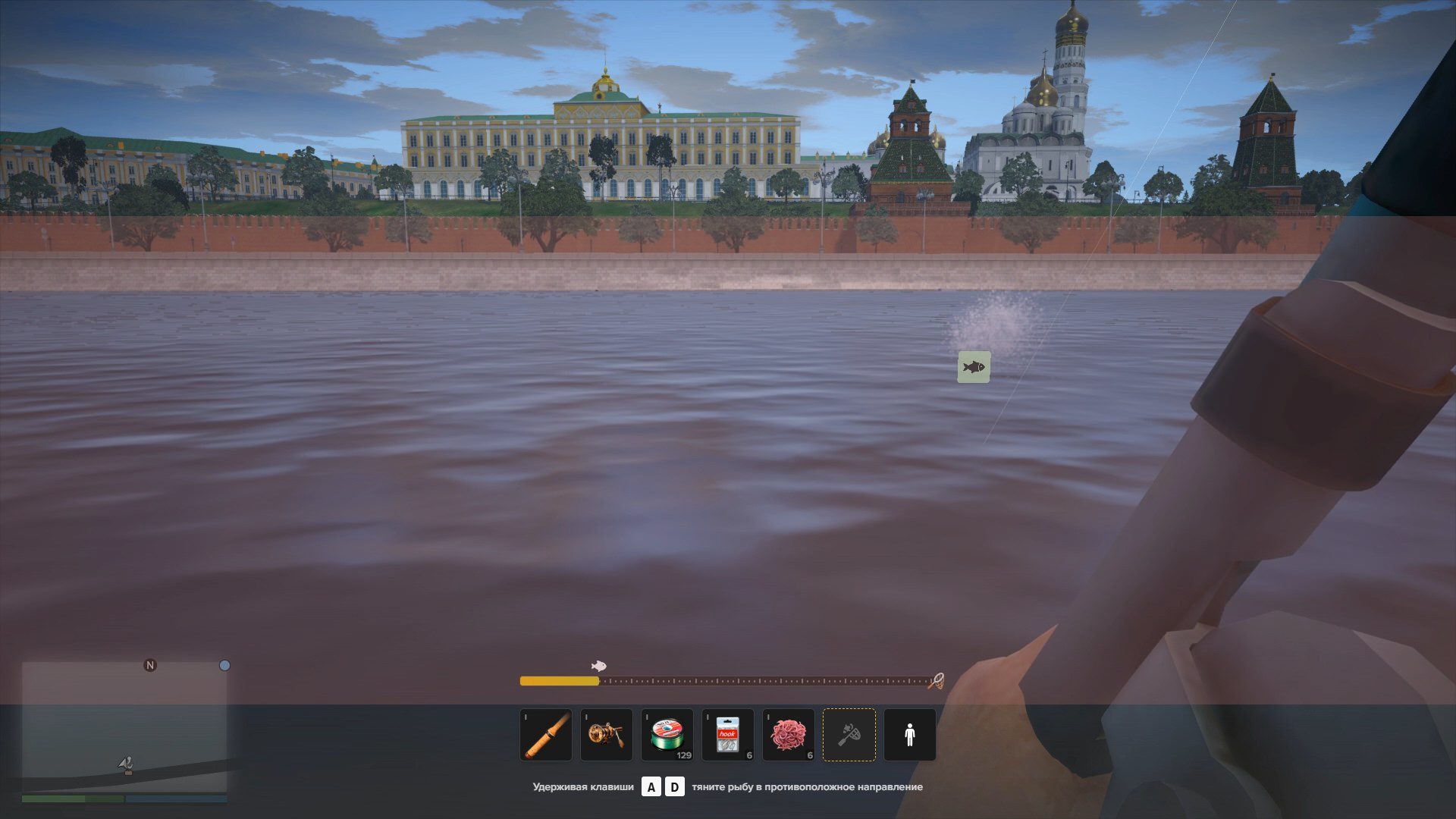
Приоритетнее вид от первого лица — старайтесь настраивать именно его. Но на части зон физически не получится поставить камеру от первого лица так, чтобы иконку не перекрывали удочка, рука персонажа или другие HUD-элементы. В таких случаях переключайтесь на третье лицо:
- Старайтесь не отдалять камеру, чтобы поплавок и значок рыбки не выходили за верхнюю четверть и нижнюю часть экрана в течение всей поклёвки.
- Держите персонажа примерно по центру кадра - если он сильно смещён к одному краю, при рывках рыбы значок может уехать за пределы полосы поиска.
- Следите, чтобы чат, уведомления или части лодки/причала не перекрывали значок, даже частичное перекрытие мешает распознаванию.
- Если значок всё равно теряется, попробуйте немного приблизить или отдалить камеру, угол и дистанция по умолчанию не всегда попадают в нужную полосу.
Слабый ПК
Если бот тормозит или медленно реагирует именно с включённой «Камера не следит за рыбой», отключите в настройках программы «Новый метод вытягивания (когда камера не следит за рыбой)» - он оптимизирован, но всё равно нагружает процессор сильнее обычного.
Redux без волн
Этот Redux убирает только волны. Остальная графика остаётся стандартной.
Установка
Перед установкой закройте игру и сохраните оригинальный файл. Он понадобится для отката.
- Откройте папку с установленной GTA V.
- Перейдите в папку
update - Найдите оригинальный файл с тем же именем, что и у скачанного файла Redux.
- Скопируйте оригинальный файл в отдельную папку, например
Redux Backup. - Скопируйте скачанный файл в
update. - Подтвердите замену файла.
Важно
Не устанавливайте Redux без резервной копии оригинального файла.
Как вернуть волны
- Закройте игру.
- Откройте папку с резервной копией.
- Скопируйте оригинальный файл обратно в
update - Подтвердите замену.
После этого игра снова будет использовать оригинальный файл.